


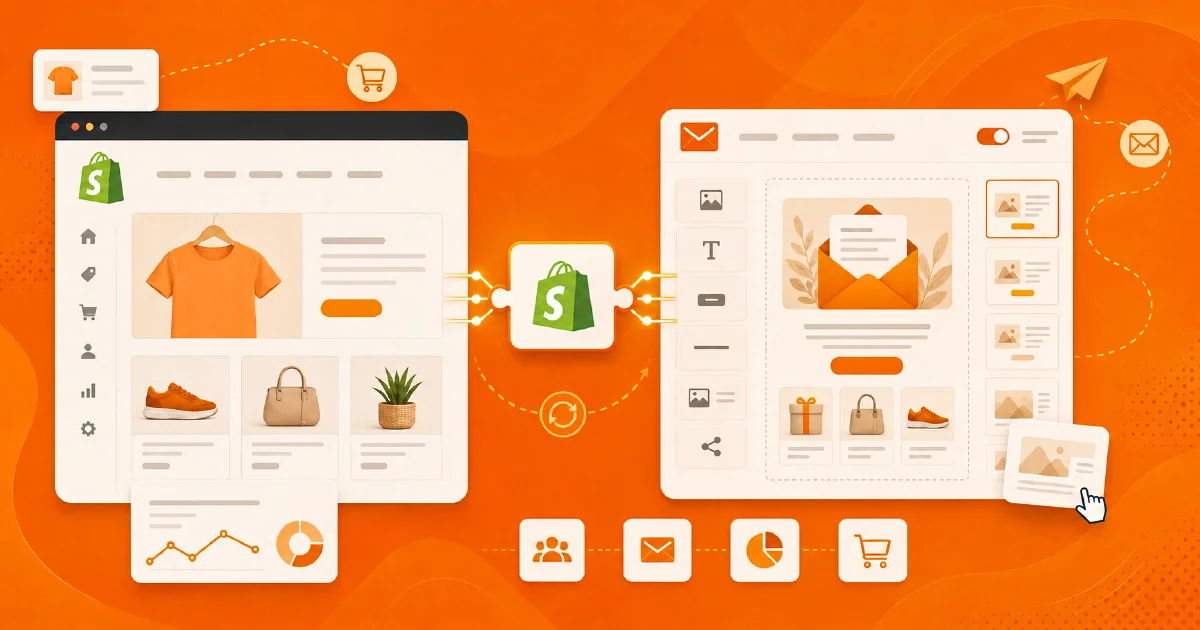
Shopify mağazanız her gün yeni müşteriler kazanıyor; peki bu müşterilerle satıştan sonra da konuşuyor musunuz? Mağazanızı Keysletter'a bağladığınızda her sipariş, tek seferlik bir satış olmaktan çıkıp uzun soluklu bir müşteri ilişkisinin başlangıcına dönüşür: müşterileriniz otomatik listelenir, satın alma davranışlarına göre etiketlenir ve doğru anda doğru e-postayı alır.
Kulağa teknik gelebilir ama endişelenmeyin; bağlantı yalnızca birkaç dakika sürer, kod yazmanızı gerektirmez ve mağazanızın temasına dokunmaz. Aşağıda her adımı, hiçbir şey atlamadan tek tek anlatacağız. Bağlandığınızda kazandıklarınız:
Müşteriler otomatik listede
Sipariş veren herkes kendiliğinden listenize eklenir; tek bir tablo bile indirmezsiniz.
Satış sonrası otomasyon
Teşekkür ve tekrar satış e-postaları her siparişte kendiliğinden yola çıkar.
Terk edilmiş sepet
Ödemeyi yarıda bırakanlara nazik bir hatırlatma gider; bu özellik yalnızca Shopify'da vardır.
Otomatik etiketleme
Müşterileriniz aldıkları ürünlere göre etiketlenir; segment kurmak saniyeler alır.
Bağlamaya Başlamadan Önce
Başlamadan önce elinizde şunların olduğundan emin olun:
- Yönetici olarak giriş yapabildiğiniz bir Shopify mağazası.
- E-Ticaret özelliği açık bir Keysletter hesabı. E-ticaret entegrasyonu Plus ve üzeri planlarda kullanılabilir; planları fiyatlandırma sayfamızda karşılaştırabilirsiniz.
Bağlantının mantığı basittir ve kurulum üç adımdan oluşur: önce Shopify'dan Keysletter'a özel bir erişim anahtarı (Access Token) alacağız, sonra bu anahtarla mağazanızı Keysletter'a bağlayacağız, en son da mağazanıza "sipariş ve sepet olaylarında Keysletter'a haber ver" talimatını (webhook) ekleyeceğiz. Hepsini sırayla yapalım.
Adım 1: Shopify'dan Access Token Alın
Access Token, mağazanızın Keysletter'a "bu uygulamaya güveniyorum" demesinin yoludur. Shopify bunun için mağazanıza özel küçük bir uygulama tanımı oluşturmanızı ister; adı sizi yanıltmasın, ortada geliştirilecek bir şey yok, yalnızca birkaç tıklama var:
- Shopify yönetici panelinize giriş yapın.
- Ayarlar → Uygulamalar ve satış kanalları → Uygulama geliştir (Develop apps) yolunu izleyin. Bu bölümü ilk kez kullanıyorsanız Shopify, özel uygulama geliştirmeye izin vermenizi ister; onaylayın.
- Uygulama oluştur deyin ve hatırlamanız için bir isim verin, örneğin "Keysletter".
- Yapılandırma (Configuration) sekmesinde Admin API erişim kapsamlarını düzenleyin: sipariş okuma iznini (
read_orders) işaretleyip kaydedin. - API kimlik bilgileri (API credentials) sekmesine geçin ve Uygulamayı yükle deyin.
- Admin API access token bölümünde token'ı bir kez görüntüleme bağlantısına tıklayın ve
shpat_ile başlayan değeri kopyalayın.
Access Token'ı hemen kopyalayın. Shopify bu değeri güvenlik gereği yalnızca bir kez gösterir. Sayfadan ayrılırsanız bir daha göremez, yeni bir token oluşturmak zorunda kalırsınız. Kopyaladığınız değeri güvenli bir yere, örneğin bir not dosyasına yapıştırın.
Adım 2: Keysletter'da Mağazanızı Bağlayın
Anahtarınız hazır; şimdi Keysletter tarafına geçelim:
- Keysletter panelinize giriş yapın ve sol menüden E-Ticaret bölümüne gidin.
- Sayfada Shopify formunu bulun ve iki alanı doldurun:
- Mağaza adresi: Mağazanızın myshopify.com adresi, örneğin
https://magazaniz.myshopify.com - Access Token: 1. adımda kopyaladığınız
shpat_...değeri.
- Mağaza adresi: Mağazanızın myshopify.com adresi, örneğin
- Müşterileri otomatik senkronize et ve Siparişlere otomatik etiket ekle seçeneklerini işaretli bırakın; entegrasyonun asıl gücü bu ikisindedir.
- Bağlan düğmesine basın.
Keysletter, girdiğiniz bilgilerle mağazanıza gerçekten bağlanmayı dener; her şey doğruysa "Mağaza bağlandı" mesajını görürsünüz. Sistem bağlanır bağlanmaz son 30 günün siparişlerini de içeri alır; böylece panonuz ilk saniyeden dolu gelir.
İçiniz rahat olsun: geçmiş siparişlerin bu ilk senkronizasyonu hiçbir otomasyonu tetiklemez. Eski müşterilerinize durduk yere e-posta gitmez; otomasyonlar yalnızca bağlantıdan sonraki yeni siparişler ve sepetler için çalışır.
Bağlantıyla birlikte ekranda size özel bir Webhook URL belirir (uzun bir web adresi gibi görünür, üzerine tıklayarak kopyalayabilirsiniz). Bu adresi kopyalayın; bir sonraki adımda Shopify'a yapıştıracağız.
Adım 3: Webhook'ları Shopify'a Ekleyin
Webhook, mağazanıza eklediğiniz küçük bir talimattır: "Ne zaman bir sipariş ya da sepet olayı olursa, Keysletter'a anında haber ver." Bu köprü sayesinde siparişleriniz ve terk edilen sepetler gerçek zamanlı akar. Eklemek için:
- Tekrar Shopify yönetici panelinize dönün.
- Ayarlar → Bildirimler → Web kancaları (Webhooks) bölümüne inin.
- Web kancası oluştur deyin ve formu şöyle doldurun:
- Etkinlik: Sipariş oluşturma (Order creation)
- Biçim: JSON
- URL: 2. adımda kopyaladığınız Webhook URL
- Kaydedin, ardından aynı işlemi iki kez daha tekrarlayın: bir web kancası da Sipariş ödemesi (Order payment), bir tane de Ödeme işlemi güncelleme (Checkout update) etkinliği için oluşturun. Üçünde de biçim JSON, adres aynı Webhook URL olacak.
Üç kancanın görev dağılımı şöyledir: Sipariş oluşturma yeni siparişleri anında Keysletter'a iletir, Sipariş ödemesi sonradan ödenen siparişleri tamamlar, Ödeme işlemi güncelleme ise terk edilmiş sepetleri yakalar. Tebrikler, bağlantı tamamlandı!
Çalışıp Çalışmadığını Test Edin
Her şeyin yolunda olduğundan emin olmak için birkaç dakikanızı ayırın:
- Keysletter'ın E-Ticaret sayfasındaki Bağlantıyı Test Et düğmesine basın; mağazanızın adı ekranda belirmelidir.
- Mağazanızda küçük bir test siparişi oluşturun (ya da ilk gerçek siparişi bekleyin) ve birkaç dakika içinde Son Siparişler tablosunda göründüğünü kontrol edin.
Sipariş listede görünüyorsa köprünüz çalışıyor demektir. Görünmüyorsa aşağıdaki "takıldıysanız" bölümüne göz atın.
Terk Edilmiş Sepetleri Geri Kazanın
Sektör araştırmaları, online alışveriş sepetlerinin yaklaşık yüzde yetmişinin satın almaya dönüşmeden terk edildiğini gösteriyor. Bu, her gün kapınızdan dönen müşteriler demektir ve e-ticarette geri kazanılması en kolay ciro tam olarak buradadır.
Bağlantınız kurulduktan sonra Otomasyonlar bölümünde Sepet terk edildiğinde tetikleyicisiyle bir otomasyon kurun: müşteri ödemeyi yarıda bıraktığında hatırlatma e-postanız otomatik olarak yola çıkar. Nazik bir hatırlatma, çoğu zaman satışı tamamlamak için yeterlidir.
Sistem burada incelikli davranır: müşteri, hatırlatma gönderilmeden alışverişini tamamlarsa bekleyen hatırlatma otomatik olarak iptal edilir. Ödemesini yapmış bir müşteriye "sepetinizi unuttunuz" e-postası gitmez; müşteri deneyiminiz zedelenmez.
Terk edilmiş sepet otomasyonu yalnızca Shopify bağlantısında çalışır; WooCommerce sepet (checkout) bildirimini dışarıya göndermediği için bu özellik orada kullanılamaz. Terk edilen sepetler ayrıca E-Ticaret panonuzdaki Terk Edilen Sepet sayacında da görünür.
Güvenliği Bir Adım İleri Taşıyın (Opsiyonel)
Bağlantıyı daha da sağlamlaştırmak isterseniz webhook imza doğrulamasını açabilirsiniz. Bu, Keysletter'a gelen her bildirimin gerçekten sizin mağazanızdan geldiğini imzayla doğrular:
- Web kancalarınızı kurduktan sonra Shopify'da Ayarlar → Bildirimler sayfasına dönün; web kancaları listesinin hemen altında mağazanıza özel bir imza anahtarı yazar, kopyalayın.
- Bu anahtarı, Keysletter'daki Shopify bağlantı formunun Webhook imza anahtarı alanına girin. Alan bağlanma formunda yer aldığı için mevcut bir bağlantıya sonradan eklemek isterseniz önce Bağlantıyı Kes deyin, mağazanızı imza anahtarıyla birlikte yeniden bağlayın ve yeni üretilen Webhook URL ile Shopify'daki üç kancayı güncelleyin.
Bu alan tamamen opsiyoneldir; boş bırakırsanız bağlantınız yine size özel gizli bir adres üzerinden güvenle çalışır.
Takıldıysanız: Sık Karşılaşılan Sorunlar
Bir şey beklediğiniz gibi çalışmazsa panik yok; neredeyse her sorunun basit bir sebebi vardır:
- "Bağlantı doğrulanamadı" uyarısı alıyorum: Mağaza adresini kontrol edin (
https://ile başlayan myshopify.com adresi olmalı), token'ı baştan sona eksiksiz kopyaladığınızdan ve uygulamanıza sipariş okuma izni (read_orders) verdiğinizden emin olun. - Siparişler Keysletter'a düşmüyor: Üç web kancasının da kurulu olduğunu, biçimin JSON ve adresin doğru Webhook URL olduğunu doğrulayın.
- Terk edilmiş sepet e-postası gitmiyor: Ödeme işlemi güncelleme (Checkout update) kancasının kurulu olduğunu ve Otomasyonlar bölümünde "Sepet terk edildiğinde" tetikleyicili aktif bir otomasyonunuz bulunduğunu kontrol edin.
Bağlantıyı kesip yeniden bağlandıysanız dikkat: Yeniden bağlanmada size yeni bir Webhook URL üretilir. Shopify'daki üç web kancasının adresini yeni URL ile güncellemeyi unutmayın; aksi halde bildirimler eski adrese gider ve siparişler düşmez.
Bağladıktan Sonra Ne Oluyor?
Bağlantı tamamlandığında Keysletter sizin için sessizce çalışmaya başlar:
- Sipariş veren müşterileriniz, otomatik oluşturulan E-ticaret Müşterileri listenize eklenir.
- Müşterileriniz otomatik etiketlenir: hangi ürünü aldıklarına göre ürün etiketleri, sepeti terk edenlere ayrı bir etiket. Bu etiketlerle saniyeler içinde segment kurabilirsiniz; örneğin belirli bir ürünü alanlara özel bir kampanya.
- E-Ticaret panonuzda Toplam Sipariş, Toplam Gelir, son 30 gün ve Terk Edilen Sepet istatistiklerini tek bakışta izlersiniz.
- Satın alma yapıldığında tetikleyicisiyle teşekkür ve tekrar satış otomasyonları kurabilirsiniz. Sistem her siparişi yalnızca bir kez işler; aynı sipariş için mükerrer e-posta gitmez.
Bir hatırlatma: mevcut müşterilerinize pazarlama e-postası gönderirken izin yükümlülükleriniz sürer. Bu konuda KVKK uyumlu e-posta pazarlama rehberimize göz atmanızı öneririz.
Mağazanız WooCommerce üzerindeyse üzülmeyin; aynı tarzda hazırladığımız WooCommerce bağlantı rehberimiz sizi bekliyor.
Sıkça Sorulan Sorular
Shopify App Store'dan bir uygulama yüklemem gerekiyor mu?
Hayır. Mağazanıza kod eklenmez, temanızda değişiklik yapılmaz, App Store'dan uygulama yüklenmez. Shopify'ın kendi panelinden mağazanıza özel bir erişim tanımı oluşturursunuz; mağazanızın hızı ve görünümü etkilenmez.
Bağlantı kurulunca eski müşterilerime e-posta gider mi?
Hayır. İlk senkronizasyon son 30 günün siparişlerini yalnızca kayıt olarak içeri alır; otomasyonlar geçmiş siparişler için tetiklenmez. Otomatik e-postalar yalnızca bağlantıdan sonraki yeni siparişler ve sepetler için çalışır.
Terk edilmiş sepet otomasyonu WooCommerce'te de çalışır mı?
Hayır, bu özellik yalnızca Shopify bağlantısında çalışır; WooCommerce sepet bildirimini dışarıya göndermez. WooCommerce'te sipariş temelli tüm otomasyonlar (teşekkür, tekrar satış, segmentasyon) sorunsuz çalışır.
Access Token'ı kaybettim, ne yapmalıyım?
Shopify token'ı yalnızca bir kez gösterir. Uygulamanızın API kimlik bilgileri sayfasından yeni bir token oluşturun. Keysletter'da güncellemek için Bağlantıyı Kes deyip mağazanızı yeni token ile yeniden bağlayın. Yeniden bağlanmada yeni bir Webhook URL üretilir; Shopify'daki üç web kancasının adresini de bu yeni URL ile güncellemeyi unutmayın.
E-Ticaret entegrasyonu hangi planlarda kullanılabilir?
Shopify ve WooCommerce entegrasyonu Plus ve üzeri planlarda kullanılabilir. Planların karşılaştırmasını fiyatlandırma sayfamızda bulabilirsiniz.
Hazırsanız Başlayalım
Shopify mağazanızı bağlamak, atacağınız son teknik adım olabilir; gerisi tamamen pazarlama. Üç adımı sırayla tamamlayın, ilk siparişin Keysletter'a düştüğünü görün ve ilk otomasyonunuzu kurun. Terk edilen sepetlerin geri döndüğünü gördüğünüzde bu birkaç dakikalık kurulum, kendini fazlasıyla ödemiş olacak.