


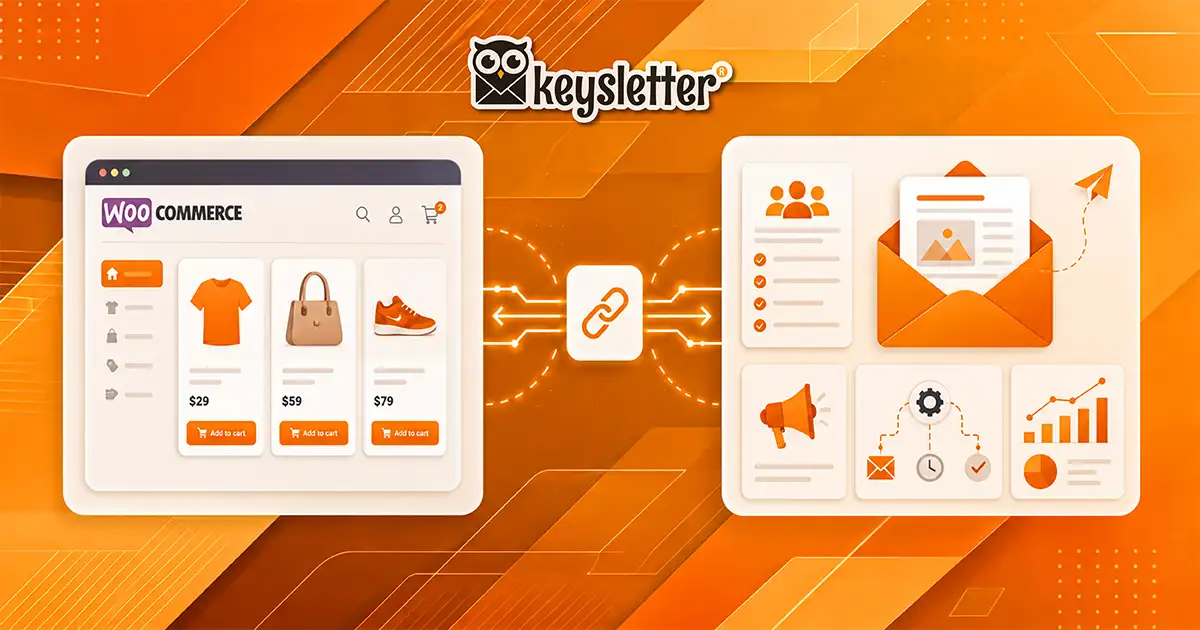
Mağazanızdaki her sipariş, aslında bir müşteri ilişkisinin başlangıcıdır. WooCommerce mağazanızı Keysletter'a bağladığınızda, bu ilişkileri elle uğraşmadan e-posta pazarlamasına dönüştürürsünüz: müşterileriniz otomatik listelenir, satın alımlarına göre segmentlenir ve doğru anda doğru e-postayı alır.
Kulağa teknik gelebilir ama endişelenmeyin — bağlantı yalnızca birkaç dakika sürer ve kod yazmanızı gerektirmez. Aşağıdaki her adımı, hiçbir şey atlamadan tek tek anlatacağız. Bir yerde takılırsanız yukarı dönüp o adıma tekrar bakabilirsiniz. Bağlandığınızda kazandıklarınız:
Müşteriler otomatik listede
Yeni müşterileriniz siparişten sonra kendiliğinden listenize eklenir; elle kayıt yok.
Satış sonrası otomasyon
Satın alma sonrası teşekkür ve tekrar satış serileri kurabilirsiniz.
Akıllı segmentler
Müşterilerinizi sipariş verilerine göre gruplayın; örneğin sık alışveriş yapanlar.
Otomatik senkron
Her şey kendiliğinden senkronize olur; tek bir tablo bile indirmezsiniz.
Bağlamaya Başlamadan Önce
Başlamadan önce elinizde şunların olduğundan emin olun:
- Yönetici (admin) olarak giriş yapabildiğiniz bir WooCommerce mağazası. (WooCommerce, WordPress üzerine kurulan bir eklentidir; mağazanız çalışıyorsa WooCommerce zaten kuruludur.)
- Bir Keysletter hesabı. Henüz yoksa birkaç saniyede ücretsiz oluşturabilirsiniz.
Bağlantının mantığı basit: mağazanız ile Keysletter'ın birbiriyle güvenli konuşabilmesi için önce bir anahtar oluşturacağız, sonra bu anahtarla Keysletter'ı mağazanıza tanıtacağız, en son da mağazanıza "yeni sipariş geldiğinde Keysletter'a haber ver" talimatını (webhook) ekleyeceğiz. Toplam üç adım — hepsini sırayla yapalım.
Adım 1: WooCommerce'ten API Anahtarlarını Alın
API anahtarı, mağazanızın Keysletter'a güvenli bir şekilde "bu uygulama bana erişebilir" demesini sağlayan bir parola çiftidir. Almak için:
- WordPress yönetim panelinize giriş yapın (genellikle
magazaniz.com/wp-adminadresinden). - Sol menüden WooCommerce → Ayarlar'a tıklayın.
- Üstteki sekmelerden Gelişmiş'e, ardından REST API'ye geçin.
- Anahtar ekle düğmesine basın ve açılan formu doldurun:
- Açıklama: Hatırlamanız için bir isim, örneğin "Keysletter".
- Kullanıcı: Kendi yönetici hesabınızı seçin.
- İzinler: Mutlaka Okuma/Yazma seçin. Bu kritik — yalnızca "Okuma" seçerseniz bağlantı tam çalışmaz.
- API anahtarı oluştur'a basın.
Ekranda iki değer göreceksiniz: Consumer Key (ck_ ile başlar) ve Consumer Secret (cs_ ile başlar). Bu ikisini kopyalayıp güvenli bir yere (örneğin bir not dosyasına) yapıştırın.
Consumer Secret'ı hemen kopyalayın. Bu değer güvenlik gereği yalnızca bu ekranda, yalnızca bir kez gösterilir. Sayfadan ayrılırsanız bir daha göremez, yeni bir anahtar oluşturmak zorunda kalırsınız.
Adım 2: Keysletter'da Mağazanızı Bağlayın
Anahtarlarınız hazır; şimdi Keysletter tarafına geçelim:
- Keysletter panelinize giriş yapın ve sol menüden E-Ticaret bölümüne gidin.
- Sayfada WooCommerce formunu bulun ve şu üç alanı doldurun:
- Mağaza adresi: Mağazanızın tam adresi.
https://ile başlamalı ve sonunda eğik çizgi (/) olmamalı. Örnek:https://magazaniz.com - Consumer Key: 1. adımda kopyaladığınız
ck_...değeri. - Consumer Secret: 1. adımda kopyaladığınız
cs_...değeri.
- Mağaza adresi: Mağazanızın tam adresi.
- Bağlan düğmesine basın.
Keysletter girdiğiniz bilgilerle mağazanıza bağlanmayı dener. Her şey doğruysa ekranda size özel bir Webhook URL belirir (uzun bir web adresi gibi görünür). Bu adresi kopyalayın — bir sonraki adımda mağazanıza yapıştıracağız.
Bağlantı başarısız olursa neredeyse her zaman sebep şu üçünden biridir: mağaza adresinde bir yazım hatası, yanlış kopyalanmış bir anahtar ya da izinlerin "Okuma/Yazma" yerine yalnızca "Okuma" seçilmiş olması. Bu üçünü kontrol edip tekrar deneyin.
Adım 3: Webhook'u WooCommerce'e Ekleyin
Webhook, mağazanıza eklediğiniz küçük bir talimattır: "ne zaman yeni bir sipariş oluşursa, Keysletter'a anında haber ver." Bu köprü sayesinde siparişler gerçek zamanlı akar. Eklemek için:
- Tekrar WordPress panelinize dönün.
- WooCommerce → Ayarlar → Gelişmiş → Web kancaları yolunu izleyin.
- Web kancası ekle düğmesine basın ve formu şöyle doldurun:
- Ad: Hatırlamanız için bir isim, örneğin "Keysletter Sipariş".
- Durum: Etkin seçin.
- Başlık (konu): Listeden Sipariş oluşturuldu'yu seçin.
- Teslimat URL'si: 2. adımda Keysletter'dan kopyaladığınız Webhook URL'yi buraya yapıştırın.
- Web kancasını kaydet'e basın.
Tebrikler, bağlantı tamamlandı! Artık mağazanızda oluşan her yeni sipariş anında Keysletter'a düşer.
Çalışıp Çalışmadığını Test Edin
Her şeyin yolunda olduğundan emin olmak için küçük bir test yapabilirsiniz:
- Mağazanızda küçük bir test siparişi oluşturun (ya da ilk gerçek siparişi bekleyin).
- Birkaç dakika içinde Keysletter'ın E-Ticaret bölümünde bu siparişin göründüğünü kontrol edin.
Sipariş listede görünüyorsa bağlantı çalışıyor demektir. Görünmüyorsa aşağıdaki "takıldıysanız" bölümüne göz atın.
Güvenliği Bir Adım İleri Taşıyın (Opsiyonel)
Bağlantıyı daha da güvenli hale getirmek isterseniz bir imza anahtarı kullanabilirsiniz. Bu, Keysletter'a gelen bildirimlerin gerçekten sizin mağazanızdan geldiğini doğrular:
- Webhook eklerken WooCommerce'teki Gizli anahtar alanına kendi belirlediğiniz bir değer yazın.
- Aynı değeri Keysletter'daki Webhook imza anahtarı alanına da girin.
İki taraftaki değer birebir aynı olmalı. İpucu: imza değerinde özel karakterlerden (& < > " ') kaçının, sade harf ve rakam kullanın.
Takıldıysanız: Sık Karşılaşılan Sorunlar
Bir şey beklediğiniz gibi çalışmazsa, panik yok — neredeyse her sorunun basit bir sebebi var:
- Adım 2'de bağlanamıyorum: Mağaza adresini kontrol edin (
https://var mı, sonunda/yok değil mi), anahtarları baştan sona doğru kopyaladığınızdan ve izinlerin Okuma/Yazma olduğundan emin olun. - Siparişler Keysletter'a düşmüyor: Webhook'un Etkin olduğunu, Başlık'ın Sipariş oluşturuldu seçili olduğunu ve Teslimat URL'sini doğru yapıştırdığınızı doğrulayın.
- Webhook durumu kendiliğinden "Devre dışı" oluyor: WooCommerce, arka arkaya başarısız teslimatlarda webhook'u otomatik devre dışı bırakabilir. Webhook'u açıp durumu tekrar Etkin yapın; sorun genellikle Teslimat URL'sindeki bir kopyala-yapıştır hatasıdır.
Bağladıktan Sonra Ne Oluyor?
Bağlantı tamamlandığında Keysletter, mağazanızın siparişlerini senkronize etmeye başlar. Bundan sonra:
- Sipariş veren müşterileriniz (izinleri dahilinde) listenize eklenir.
- Satın alma davranışına göre otomasyonlar kurabilirsiniz — örneğin ilk siparişin ardından bir teşekkür serisi.
- Müşterilerinizi harcama ya da sipariş sayısına göre segmentleyebilirsiniz.
Tek bir bağlantı, mağazanızı sessiz bir sipariş kaynağından kişiselleştirilmiş bir e-posta pazarlama motoruna dönüştürür.
Küçük bir not: terk edilmiş sepet otomasyonu WooCommerce'te çalışmaz, çünkü WooCommerce sepet (checkout) bildirimini dışarıya göndermez. Bu özellik yalnızca Shopify bağlantılarında kullanılabilir. WooCommerce'te sipariş temelli tüm otomasyonlar (teşekkür, tekrar-satış, segmentasyon) sorunsuz çalışır.
Hazırsanız Başlayalım
WooCommerce mağazanızı bağlamak, atacağınız son teknik adım olabilir — gerisi tamamen pazarlama. Üç adımı sırayla tamamlayın, ilk siparişin Keysletter'a düştüğünü görün ve ilk otomasyonunuzu kurmaya başlayın.